달력

3

« 2011/3 »

  • 20
  • 21
  • 22
  • 23
  • 24
  • 25
  • 26
  • 27
  • 28
  • 29
  • 30
  • 31
2011. 3. 6. 11:54

XPC 무료 설치와 관련하여 etc2011. 3. 6. 11:54


호랭이, 범, 눈범 사자 다 지원하는 XPC를 자신의 거주지역에서 무료로 설치해주는 것을 다음과 같이 제안합니다.

원격지원 방법과 오프라인 방문지원이 있습니다.  

원격지원은 다음 링크와 같이 윈도우즈 혹은 맥에 팀뷰를 설치하고 접속아이디와 패스워드를 전달하여 진행하시면 됩니다.

http://osx86.tistory.com/notice/1025


XPC설치를 제공하실려는 분은 XPC를 설치하여 사용중이신분 중에서

- 거주지역의 구(동)에서 시간여유가 있을때 USB 혹은  HDD에 XPC를 설치해 주실 수 있으신분

- 설치신청 댓글을 보고 문자 메시지로 "XPC 설치해 드립니다." 로 문자 보내실 수 있으신 분!!

- 설치완료후 설치신청 댓글에 회신으로 설치완료! 라는 댓글을 달아주시면 감사하겠습니다.

- 즉, 릴레이 형식입니다.


XPC 설치를 받으실려는 분은

- 거주지역의 구(동)에서 시간여유가 있을때 64MB이상의 USB 메모리 스틱 혹은  HDD를 들고 설치제공자에게 갈 수 있는 시간 여유가 있으신분 

- 또는 팀뷰 설치해서 원격지원 받으실 분: http://osx86.tistory.com/notice/1025

- 캔커피 준비는 필수입니다.

- 기타 그래픽설정, DSDT.aml 픽스는 시스템 보유자 본인 스스로가 하셔야 합니다.

- 설치제공을 받으신 분은 가능한 다른 1명에게 설치를 해주는 권고 사항이 있습니다.

- 물론 시간적인 제한사항은 2개월 이내입니다.

- 즉, 릴레이 형식입니다.

- 다음과 같이 아래 댓글에 다음과 같은 형식으로 글을 올려주시기 바랍니다.


- XPC 설치 신청

- 지역 : 부산 해운대구 수성2동

- 연락처 : 공일공-육칠칠육-일이삼사   <<<  반드시 한글로 적어주시기 바랍니다.

- 시스템 : E6300 + GA-EP45T-DSLR + Geforce 8600 GT 256MB, LG digital 2G USB  혹은 

                 노트북 모델명 + 그래픽 카드 칩셋,  LG digital 2G USB

- 기타 캔커피 준비되어 있음.  ^ ^


고려 사항

- 아직까지는 Extra_kext를 로딩하지 못한다. 즉, 모든 드라이버는 반드시 /System/Library/Extensions/ 에 설치해야 한다.

- XPC는 하드디스크에 설치할 경우 반드시 MBR 포맷으로 해야하고 첫번째 파티션에 설치해야 한다.

- Lion은 전통적으로 OS X 가 그러하듯이 GUID+GPT 파티션에 설치해야 한다.

- 반드시 USB 마우스/키보드를 준비한다.

- 익히 아시겠지만 CPU, ATOM, i3, AMD 는 반드시 Legacy Kernel을 이용해야 합니다.  수반되는 여러가지 이슈들은 너무나 버라이어티 퐌타스틱하기 때문에 스스로 극복해 나가실 수 밖에 없습니다. 


'etc' 카테고리의 다른 글

Mac과 iPad를 PC범주에 넣어서 비교한 성장율 그래프  (0) 2011.04.15
피아노 조율의 명장  (0) 2011.04.04
포탈 어떤 사이트를 주로 이용하시나요?  (0) 2010.09.14
폭풍간지 조선인  (0) 2010.09.14
DB 접속에러  (0) 2010.08.22
:
Posted by Ritz®™
2011. 3. 4. 15:03

rEFIt 기반의 부트로더 iBOOT Hackintosh/iBoot2011. 3. 4. 15:03

Update :  iBOOT - http://www.mediafire.com/?0bpc6wtcpsta9al  (iBoot-1.7) OpenSource Build (Please Test) | Formatting Tools - http://www.mediafire.com/?u69azl1nqut4q2f | Delete kernelcaches in 10.6.x - 10.7

우선 앱TV사이트를 무료로 제공하여 주시는 당그니님께 감사합니다.

이번에 소개할 부트로더는 rEFIt 기반의 iBoot이라는 OS_Ninja가 개발중이 부트로더입니다.

물론, 호랭이, 범, 눈범 사자 다 지원합니다. 

Ritz님이 특히 ASUS 보드 소유자 분들의 많은 피드백을 기대한다고 하더군요.

메인보드 모델명과 부팅후 증상을 간단하게 댓글로 올려주시면 iBoot 개발팀에서 개발하는데 많은 도움이 될 것입니다.

제약 사항

- 아직까지는 Extra_kext를 로딩하지 못한다. 즉, 모든 드라이버는 반드시 /System/Library/Extensions/ 에 설치해야 한다.

- XPC는 하드디스크에 설치할 경우 반드시 MBR 포맷으로 해야하고 첫번째 파티션에 설치해야 한다.

- Lion은 전통적으로 OS X 가 그러하듯이 GUID+GPT 파티션에 설치해야 한다.

- 반드시 USB 마우스/키보드를 준비한다.

- 익히 아시겠지만 CPU, ATOM, i3, AMD 는 반드시 Legacy Kernel을 이용해야 합니다.  수반되는 여러가지 이슈들은 너무나 버라이어티 퐌타스틱하기 때문에 스스로 극복해 나가실 수 밖에 없습니다. 

- ASUS P5E를 제외한 ASUS 보드들은 "No HPET" KP를 경험할 가능성이 높습니다.  기가바이트 종류는 설치성공한 사례가 많습니다.


먼저 당그니님 앱TV 사이트에 접속하여 BootLoader 폴더내의 BootLoader/iBoot/iBootByOS_Ninja.zip 를 다운로드 받습니다.


I. 맥유저들을 위한 iBoot 설치

Windows 사용자분들은 다음글을 참고하시기 바랍니다.

윈도우즈에서 XPC 부트로더 설치하기

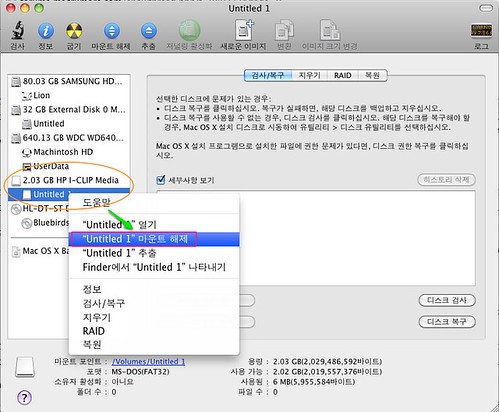
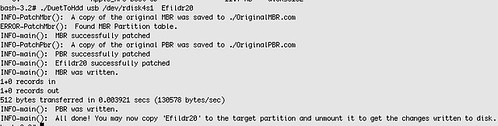
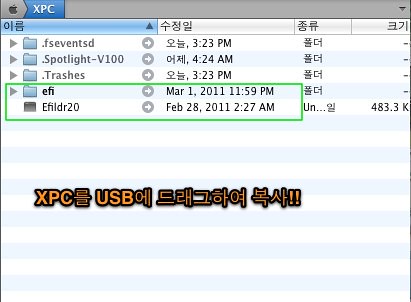
즉,  윈도우즈로 부팅되게 makeusb과정을 실행한 다음, Efilrd20화일과 efi  폴더만 iBoot용으로 바꾸어 주면 된다는 애기입니다.


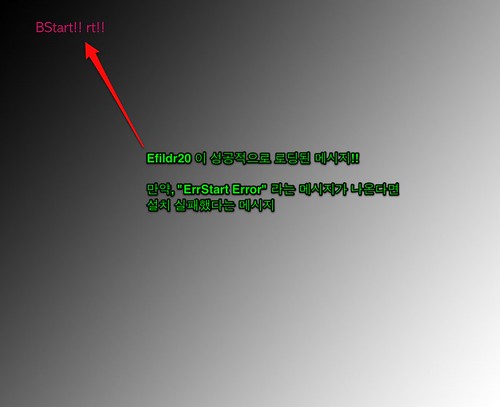
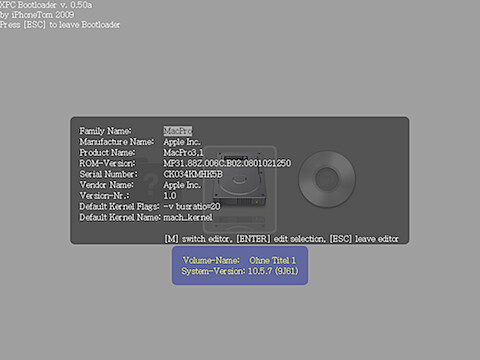
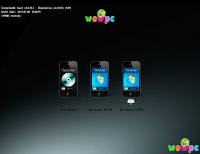
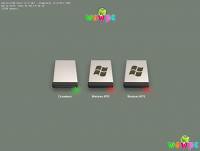
II. 다음 그림과 같은 화면을 보면 XPC 부트로더 설치에 성공한 것입니다.

또는 메인보드나 USB 메모리 스틱에 따라"MBR Start!!" 라는 메시지를 볼 수 있습니다. 

xpc_start01


III. 이제 다음단계는 시스템 설정을 잡아주는 단계입니다.

위 그림을 보셨다면 다음 키를 입력하여 시스템 설정을 해 줍니다.

D:  GUI 그래픽 해상도를 낮은 해상도로 변경

U: GUI 해상도를 고 해상도로 변경

W: GUI 내놔.

M: 메뉴 설정 내놔.  esc key를 입력하면 저장하고 빠져 나옴.

50

P: ACPI 패치 실행

B: 부팅 디스크 설정

Enter : 부팅.


IV. 예외사항 대처

1. 만약 위 그림에서 설명한 바와 같이 "MBR Start!' 혹은 "Bstart!!rt!! 이외의 "ErStart Error"등의 메시지가 보인다면 본 글의 처음부터 다시 시작해야 한다.

- 또한 마우스 커서가 나타난다면 일단 설치는 된 것입니다만, 모니터가 표준 vesa 해상도(320x200, 320x240, 320x400, 640x480, 800x600, 1024x768)를 지원해주지 않기 때문일 가능성이 있습니다. 맥이나 윈도우즈에서 지원되는 모니터 해상도를 확인하시기 바랍니다.

이때 USB 메모리 스틱에 따라 안되는 경우도 있으니 USB메모리 스틱을 다른 것으로 바꾸어 보던가 아예 하드디스크에 파티션을 나누어서 시도하여 보는 것이 좋다.

즉, USB특성을 타는 편입니다.

* 주의: 아래 작업을 진행하고 난 이후 기존 방식으로도 부팅이 안되는 경우가 있으니 부팅가능한 다른 하드디스크를 준비하여 주는 것이 좋습니다.

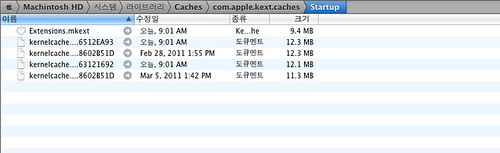
2. 또한, 각종 부트CD, Boot Think, PC_EFI, Chameleon등의 기타부트로드로 부팅되는 시스템을 부팅하는 도중 커널패닉이나 멈추는 현상이 발생한다면 다음과 같은 커맨드를 이용하여 커널캐쉬를 삭제하여 주는 것이 좋습니다.

일단 기존의 부팅방식으로 부팅합니다.  다음 터미널을 실행하여 다음과 같은 커맨드를 입력합니다.

$sudo   -s

<<< 패스워드 입력

#mkdir   /Bak_Cache

#mv    /System/Library/Caches/com.apple.kext.caches/Startup/*.*   /Bak_Cache/

재부팅하여 iBoot 부트로더를 이용하여 부팅시도합니다.

스크린샷 2011-03-09 3.29.00 PM


또한, XPC 부트로더를 설치하기 위해서는 다음 글들 중의 그림을 한번 주욱 훓어보시기만 하시고 넘어가세요.

http://osx86.tistory.com/category/BootLoad/XPC


V. rEFIt 기반의 부트로더 변경하기

만약 OS_Ninja의 xpc설치에 성공하였지만 부팅실패로 인하여 iPhonTom의 UEFI_Boot(XPC) 로 부트로더를 바꾸고 싶다면 역시나 Efildr20  화일과 efi 폴더만 교체하여 주면 교체 됩니다.

가능한 파티션과 포맷은 자제하시기를 바랍니다.


'Hackintosh > iBoot' 카테고리의 다른 글

iBOOT(1.9)  (0) 2011.05.16
:
Posted by 알 수 없는 사용자

우선 앱TV사이트를 무료로 제공하여 주시는 당그니님께 감사합니다.

많은 분들이 xpc 설치하는 방법에 많은 어려움을 겪고 있으신 것 같아 다시 한번 다음과 같이 두가지로 정리합니다.

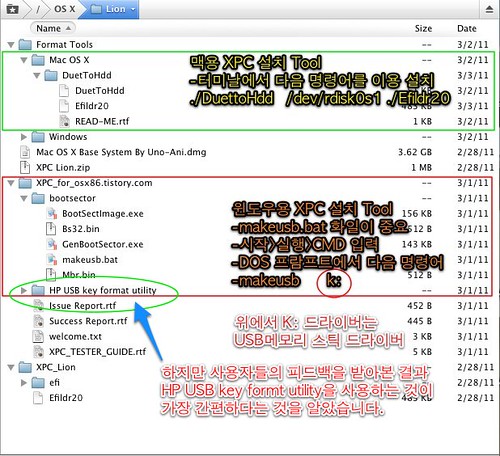
먼저 당그니님 앱TV 사이트에 접속하면 아래 그림과 같은 폴더들을 볼 수 있습니다.

윈도우즈용과 맥용이 있는데 사용하시는 운영체제에 따라 편리한 방법을 이용하시면 되겠습니다.

맥용이 되었던 윈도우즈용이 되었던 박스에 있는 화일들을 다운로드 받은 폴더로 이동하는 것이 중요합니다.

또한, 이 XPC 부트로더는 콤보 업데이트후나 기타 여러가지 사정으로 인하여 부팅불가시 XPC 부트로더를 이용하여 기존 부팅불가인 OS X 를 부팅하는 비상복구용으로도 사용가능합니다.

제약 사항

- 아직까지는 Extra_kext를 로딩하지 못한다. 즉, 모든 드라이버는 반드시 /System/Library/Extensions/ 에 설치해야 한다.

- XPC는 하드디스크에 설치할 경우 반드시 MBR 포맷으로 해야하고 첫번째 파티션에 설치해야 한다.

- Lion은 전통적으로 OS X 가 그러하듯이 GUID+GPT 파티션에 설치해야 한다.

- 반드시 USB 마우스/키보드를 준비한다.

- 익히 아시겠지만 CPU, ATOM, i3, AMD 는 반드시 Legacy Kernel을 이용해야 합니다.  수반되는 여러가지 이슈들은 너무나 버라이어티 퐌타스틱하기 때문에 스스로 극복해 나가실 수 밖에 없습니다. 


xpc_01-1

I. 맥유저들을 위해 XPC를 맥용으로 설치를 해볼까요?


II. 다음 그림과 같은 화면을 보면 XPC 부트로더 설치에 성공한 것입니다.  이전에 "MBR Start!"라는 메시지가 나올 경우도 있습니다.

xpc_start01


III. 만약 위 그림에서 설명한 바와 같이 "ErStart Error"등의 메시지가 보인다면 본 글의 처음부터 다시 시작해야 한다.

이때 USB 메모리 스틱에 따라 안되는 경우도 있으니 USB메모리 스틱을 다른 것으로 바꾸어 보던가 아예 하드디스크에 파티션을 나누어서 시도하여 보는 것이 좋다.

즉, USB특성을 타는 편입니다.


IV. 단계는 시스템 설정하는 방법입니다.

M을 누르시면 시스템 설정 메뉴가 아래 그림과 같이 나옵니다.  esc key를 입력하면 저장하고 빠져 나옴.


50

만약 그래픽 카드가 ATI 종류의 그래픽 카드(4870 제외)이고 그래픽 드라이버를 설치하지 못하였다면 싱글유저모드로 진입확인후 윈도우즈로 부팅하여 TransMac등을 이용하여 그래픽 카드 드라이버를 /System/Library/Extensions/ 에  설치하여 주고 진행하는 것이 좋다.  물론, 저가의 8600 GT 등의 중고카드를 이용하여 임시로 설치한 다음 설치하고자 하는 해당 그래픽 카드 드라이버를 설치하여주고 그래픽 카드를 교체하는 방법도 쉬운 방법이 될 수 있겠다. 또는 다음과 같은 명령어를 이용하여 설치진행한다. 
 #/sbin/mount -uw    /                                  <<< 마운트된 /(root) 폴더를 쓰기 가능하게 만든다.                      #ls -al /System/Library/Extensions/   |  grep ATI              <<< 기존의 ATI 그래픽 카드 드라이버를 확인한다.      #rm -Rf  /System/Library/Extensions/ATI*.kext                   <<< 기존의 ATI 그래픽 카드 드라이버를 제거한    #exit  설치 단계로 들어간다.

V. 만약 위 그림에서 설명한 바와 같이 "ErStart Error"등의 메시지가 보인다면 본 글의 처음부터 다시 시작해야 한다.

이때 USB 메모리 스틱에 따라 안되는 경우도 있으니 USB메모리 스틱을 다른 것으로 바꾸어 보던가 아예 하드디스크에 파티션을 나누어서 시도하여 보는 것이 좋다.

즉, USB특성을 타는 편입니다.


또한, XPC 부트로더를 설치하기 위해서는 다음 글들 중의 그림을 한번 주욱 훓어보시기만 하시고 넘어가세요.

http://osx86.tistory.com/category/BootLoad/XPC


V. rEFIt 기반의 부트로더 변경하기

 만약 OS_Ninja의 xpc설치에 성공하였지만 부팅실패로 인하여 OS_Ninja의 iBoot 로 부트로더를 바꾸고 싶다면 역시나 Efildr20  화일과 efi 폴더만 교체하여 주면 교체 됩니다.

가능한 파티션과 포맷은 자제하시기를 바랍니다.


'Hackintosh > XPC' 카테고리의 다른 글

xpc 0.70(build 14.03.2011) released  (5) 2011.03.15
xpc new build 10.03.2011  (7) 2011.03.11
EFI Shell을 이용하여 사자춤 구경하기  (32) 2011.03.03
윈도우즈에서 XPC 부트로더 설치하기  (6) 2011.03.03
XPC JUNE-02  (0) 2010.06.04
:
Posted by 알 수 없는 사용자

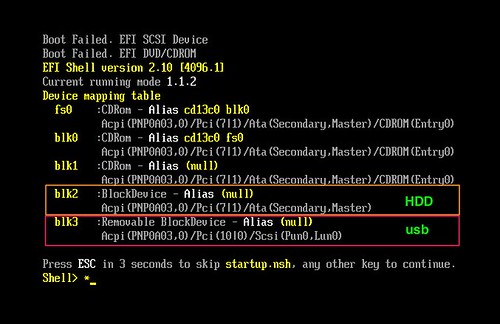
XPC 설치를 성공하였다면 Uefi Shell 커맨드에 익숙해야 합니다.

사전 준비 작업

1. 우선 당그니님의 앱TV사이트의 Lion폴더에서 Mac OS X Base System By Uno-Ani.dmg를 다운로드 한다.
2. 윈도우즈에서는  TransMac을 이용하여 Mac OS X Base System By Uno-Ani.dmg를 Expand 하여 하드디스크 혹은 USB 메모리 스틱에 풀어준다.
3. 당근 XPC 를 USB메모리 스틱이나 내/외장형 하드디스크에 설치하여 준다.


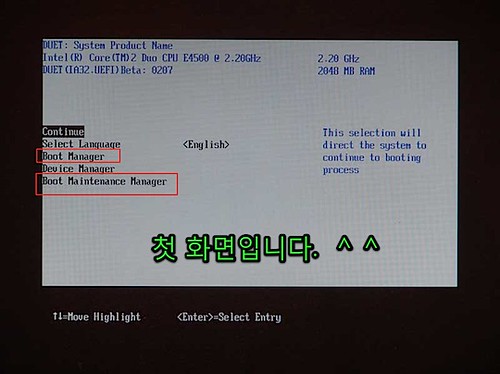
duetscreen

그냥 "Continue" 선택하여 다음단계로 진행합니다.


I. EFI shell을 이용하여 사자춤을 한번 볼까요?


I-1.. 부팅하여 XPC를 시작하고 "Bstart!! rt!!" 라는 메시지가 보일 것이고 조금 더 기다리면 "Press ESC in 5 second to skip startup.nsh, any other key to continue." 라는 메시지가 보일 것이다.  ESC 키를 눌러준다.
mac


I-2. Shell 프람프트에서 다음과 같은 과정을 수행한다.

Shell>>ls   fs3:\efi\drivers\VBoxAppleSim.efi     <<< fs3: 드라이버 해당경로에 VBoxAppleSim.efi 파일이 있는지 확인

Shell>>load   fs3:\efi\drivers\VBoxAppleSim.efi <<< fs3: 는 개개인의 시스템 상황에 따라 다르니 map -b 커맨드를 이용하여 파일시스템 위치를 확인한다.

Shell>>fs3:\efi\xpc\xpc.efi                       <<<<<< GUI 환경으로 진입


I-3. 이제 화면에 부팅할 파티션을 선택하기 위한 아이콘이 보일 것이다.
이때, "M"키를 눌러 다음과 같이 데이타를 입력한다.
Machine 세팅에서 다음의 데이타를 입력한다.: 이 부분은 당그니님의 엡TV에서 받은 이미지를 이용한다면 불필요한 과정이다.
Board Serial: Mac-F4208DA9
Kernel Arguments: -v -s
물론, 기존의 부트플래그 "arch=i386" 를 첨가하여 줄 수 도 있다.

50

I-4. ESC 키를 누르면 세팅된 값이 저장된다.
I-5. Base System을 선택하여 설치과정에 진입한다.
아래와 같이 싱글유저모드로 진입된 상황이라면 "exit"만 입력하여 주고 엔터를 친다.
SingleUser boot -- fsck not done

If you want to make modification to files:
/sbn/fsck -fy
/sbin/mount -uw /

If you wish to boot the system:
exit

-sh-3.2# exit
I-6. 이후 설치과정은 다음글에서 랭귀지 선택하는 부분부터 참고하면 된다.
OS X Installation Guide -2
- 설치과정중 이전버전의 설치해야할 파티션 선택시 OS X 시스템이 설치되어 있는 파티션을 선택하였다면 업그레이드가 진행될 것이고 새로운 파티션을 만들어 선택하였다면 최초설치가 될 것이다.
I-7. 재부팅하고 기존 맥파티션으로 부팅하여 사자가 설치된 파티션에 fakesmc.kext 를 /System/Library/Extensions/ 폴더에 드래그엔 드랍으로 복사하여 준다. 
- 만약 Mac이 없다면 윈도우즈에서 Transmac을 이용하여  /System/Library/Extensions/ 폴더에 복사하여 준다. 
I-8. 다시 재부팅하여 I-2번과정을 수행하고 사자가 설치된 파티션을 선택한다. 
I-9. 싱글유저로 떨어지면 다음과 같은 커맨드를 입력하여 kext를 로딩한다.

#chown -R root:wheel /System/Library/Extensions/Fakesmc.kext   <<< fakesmc.kext 권한을 설정하여 준다.

#kextload /System/Library/Extensions/Fakesmc.kext     <<< 가능한 Fakesmc.kext 드라이버는 역시나 윈도우즈에서는 위에서 링크를 건 TransMac을 이용하여 /System/Library/Extensions/ 폴더에 복사하여 주는 것이 적절하다.

#kextstat -l <<< 굳이 필요하지 않지만, 로딩된 kext를 확인할 때 사용한다.

#exit


I-10. 이제 사자의 춤을 감상하시면서 마무리 작업에 들어간다
I-11. 먼저 xpc가 설치된 usb메모리 스틱혹은 내/외장 하드디스크에서 /efi/boot/startup.nsh 화일을 메모장으로 연다.

I-12. 자신의 파일시스템 경로로 교체하여 준다.
I-13. Fakesmc.kext를 /System/Library/Extensions/  폴더에 kext helper 를 이용하여 설치하여 준다.
I-14. 이제 재부팅하면 자동으로 I-2 과정을 진행하고 부팅 파티션 선택 메뉴를 볼 수 있다. 

마지막으로 행운이 함께 하시길....


* 물론, Snow Leopard도 설치이미지나 설치된 하드디스크를 선택하여 주면 별다른 작업없이 바로 부팅이 가능하다.

'Hackintosh > XPC' 카테고리의 다른 글

xpc new build 10.03.2011  (7) 2011.03.11
Mac OS X에서 XPC 부트로더 설치하기  (1) 2011.03.03
윈도우즈에서 XPC 부트로더 설치하기  (6) 2011.03.03
XPC JUNE-02  (0) 2010.06.04
UEFI-Boot  (0) 2010.04.02
:
Posted by 알 수 없는 사용자

우선 앱TV사이트를 무료로 제공하여 주시는 당그니님께 감사합니다.

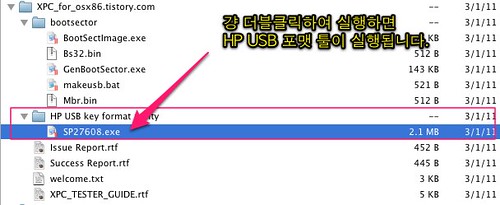
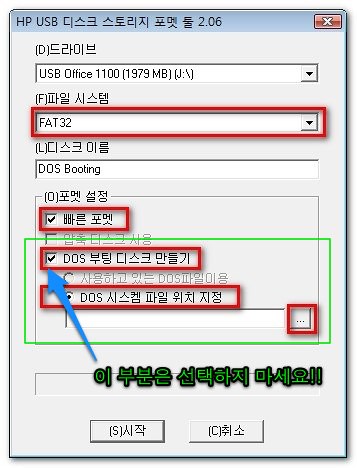
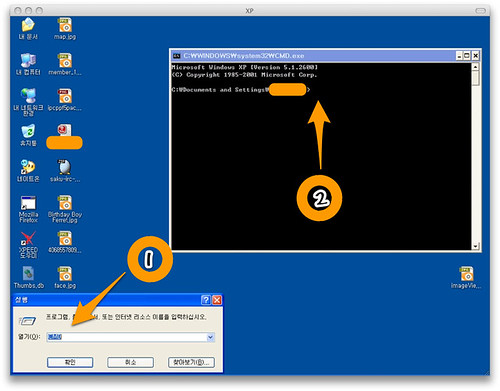
많은 분들이 xpc 설치하는 방법에 많은 어려움을 겪고 있으신 것 같아 윈도우즈에서 설치하는 방법을 정리합니다.

먼저 당그니님 앱TV 사이트에 접속하면 다음과 같은 폴더들을 볼 수 있습니다.

윈도우즈용과 맥용이 있는데 사용하시는 운영체제에 따라 편리한 방법을 이용하시면 되겠습니다.

맥용이 되었던 윈도우즈용이 되었던 박스에 있는 화일들을 다운로드 받은 폴더로 이동하는 것이 중요합니다.

또한, 이 XPC 부트로더는 콤보 업데이트후나 기타 여러가지 사정으로 인하여 부팅불가시 XPC 부트로더를 이용하여 기존 부팅불가인 OS X 를 부팅하는 비상복구용으로도 사용가능합니다.

제약 사항

- 아직까지는 Extra_kext를 로딩하지 못한다. 즉, 모든 드라이버는 반드시 /System/Library/Extensions/ 에 설치해야 한다.

- XPC는 하드디스크에 설치할 경우 반드시 MBR 포맷으로 해야하고 첫번째 파티션에 설치해야 한다.

- Lion은 전통적으로 OS X 가 그러하듯이 GUID+GPT 파티션에 설치해야 한다.

- 반드시 USB 마우스/키보드를 준비한다.

- 익히 아시겠지만 CPU, ATOM, i3, AMD 는 반드시 Legacy Kernel을 이용해야 합니다.  수반되는 여러가지 이슈들은 너무나 버라이어티 퐌타스틱하기 때문에 스스로 극복해 나가실 수 밖에 없습니다. 

xpc_01-1

I. 그럼 윈도우즈에서 설치를 해볼까요?


II. 다음 그림과 같은 화면을 보면 XPC 부트로더 설치에 성공한 것입니다.

xpc_start01

만약 그래픽 카드가 ATI 종류의 그래픽 카드(4870 제외)이고 그래픽 드라이버를 설치하지 못하였다면 싱글유저모드로 진입확인후 윈도우즈로 부팅하여 TransMac등을 이용하여 그래픽 카드 드라이버를 /System/Library/Extensions/ 에  설치하여 주고 진행하는 것이 좋다.  물론, 저가의 8600 GT 등의 중고카드를 이용하여 임시로 설치한 다음 설치하고자 하는 해당 그래픽 카드 드라이버를 설치하여주고 그래픽 카드를 교체하는 방법도 쉬운 방법이 될 수 있겠다. 또는 다음과 같은 명령어를 이용하여 설치진행한다. 
 #/sbin/mount -uw    /                                  <<< 마운트된 /(root) 폴더를 쓰기 가능하게 만든다.                      #ls -al /System/Library/Extensions/   |  grep ATI              <<< 기존의 ATI 그래픽 카드 드라이버를 확인한다.      #rm -Rf  /System/Library/Extensions/ATI*.kext                   <<< 기존의 ATI 그래픽 카드 드라이버를 제거한    #exit  설치 단계로 들어간다.

III. 만약 위 그림에서 설명한 바와 같이 "MBR Start!' 혹은 "Bstart!!rt!! 이외의 "ErStart Error"등의 메시지가 보인다면 본 글의 처음부터 다시 시작해야 한다.

- 또한 마우스 커서가 나타난다면 일단 설치는 된 것입니다만, 모니터가 표준 vesa 해상도(320x200, 320x240, 320x400, 640x480, 800x600, 1024x768)를 지원해주지 않기 때문일 가능성이 있습니다. 맥이나 윈도우즈에서 지원되는 모니터 해상도를 확인하시기 바랍니다.  또는 구형 모니터를 연결하여 보는 것도 좋은 대처방안입니다.

이때 USB 메모리 스틱에 따라 안되는 경우도 있으니 USB메모리 스틱을 다른 것으로 바꾸어 보던가 아예 하드디스크에 파티션을 나누어서 시도하여 보는 것이 좋다.

즉, USB특성을 타는 편입니다.


또한, XPC 부트로더를 설치하기 위해서는 다음 글들 중의 그림을 한번 주욱 훓어보시기만 하시고 넘어가세요.

http://osx86.tistory.com/category/BootLoad/XPC


'Hackintosh > XPC' 카테고리의 다른 글

Mac OS X에서 XPC 부트로더 설치하기  (1) 2011.03.03
EFI Shell을 이용하여 사자춤 구경하기  (32) 2011.03.03
XPC JUNE-02  (0) 2010.06.04
UEFI-Boot  (0) 2010.04.02
XPC bootloader Update  (0) 2009.10.27
:
Posted by 알 수 없는 사용자

post-409379-1297683027_thumb

Pic.


post-409379-1297682790_thumb
post-409379-1297682800_thumb
post-409379-1297682810_thumb
post-409379-1297682822_thumb


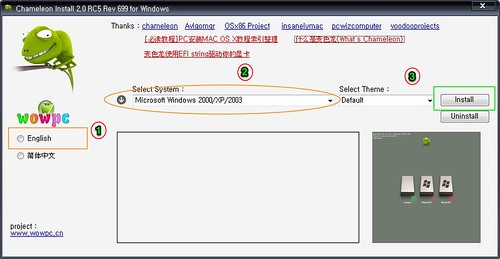
설치방법
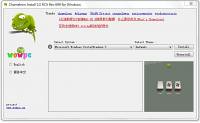
번호대로 클릭 클릭하면 설치가 끝난다.  그리고 OS X 에서 /Extra 폴더를 만들고 시스템 관련 파일을 기존의 Chameleon과 동일하게 넣어준다.
Capture


'Hackintosh > Chameleon' 카테고리의 다른 글

윈도우즈, 리눅스, OS X MultiBooting 하는 방법  (5) 2011.05.31
AnVal 5.1.4  (0) 2011.05.15
Chameleon 2 RC5 rev. 747 (Trunk 699)  (0) 2011.02.22
com.apple.Boot.plist 수정하기  (0) 2010.09.08
Chameleon 2.0-RC4 is out!  (0) 2010.04.01
:
Posted by 알 수 없는 사용자