다음과 같이 IORegistryExplorer를 이용하여 그래픽 카드의 디바이스 설정을 확인한다.

         Device (P0P1) <<  자기 메인보드에 맞게 바꾸어 주어야 한다. (대부분 P0P0)

            {

                Device (GFX0)

                {

                    Name (_ADR, Zero)

                    Name (_SUN, One)

                    Method (_DSM, 4, NotSerialized)

                    {

                        Store (Package (0x16)

                            {

                                "@0,compatible",

                                Buffer (0x0B)

                                {

                                    "NVDA,NVMac"

                                },


                                "@0,device_type",

                                Buffer (0x08)

                                {

                                    "display"

                                },


                                "@0,name",

                                Buffer (0x0F)

                                {

                                    "NVDA,Display-A"

                                },


                                "@1,compatible",

                                Buffer (0x0B)

                                {

                                    "NVDA,NVMac"

                                },


                                "@1,device_type",

                                Buffer (0x08)

                                {

                                    "display"

                                },


                                "@1,name",

                                Buffer (0x0F)

                                {

                                    "NVDA,Display-B"

                                },


                                "NVCAP",

                                Buffer (0x18)

                                {

                                    /* 0000 */    0x04, 0x00, 0x00, 0x00, 0x00, 0x00, 0x03, 0x00,

                                    /* 0008 */    0x0C, 0x00, 0x00, 0x00, 0x00, 0x00, 0x00, 0x07,

                                    /* 0010 */    0x00, 0x00, 0x00, 0x00

                                },


                                "VRAM,totalsize",


                                Buffer (0x02)  <<< 256MB는 02, 512MB는 04

                                {

                                    0x00, 0x00, 0x00, 0x28

                                },


                                "device_type",

                                Buffer (0x0D)

                                {

                                    "NVDA,GeForce"

                                },


                                "model",

                                Buffer (0x18)

                                {

                                    "nVidia GeForce 8600 GTS"

                                },


                                "rom-revision",

                                Buffer (0x26)

                                {

                                    "nVidia GeForce 8600 GTS OpenGL Engine"

                                }

                            }, Local0)

                        DTGP (Arg0, Arg1, Arg2, Arg3, RefOf (Local0))

                        Return (Local0)

                    }

                }


                Name (_ADR, 0x00010000)

                Method (_PRW, 0, NotSerialized)

                {

                    Return (GPRW (0x09, 0x04))

                }


                Method (_PRT, 0, NotSerialized)

                {

                    If (PICM)

                    {

                        Return (AR01)

                    }


                    Return (PR01)

                }
. 위 코드를 DSDT에 적용하는 방법은 다음글을 참조 : http://osx86.tistory.com/category/Hackintosh/DSDT
- /Extra 폴더 혹은 /Library/Preferences/SystemConfigurations/ 의 com.apple.Boot.plist 화일에 다음과 같이 첨가하여 준다.
- Chameleon 2.0 RC3부터 적용가능하니 부트로더를 카멜레온으로 설치하여 준다.
<key>VideoROM</key>


<string>nVidia8600GTS.rom</string>
* 간혹 그래픽 카드 설정이 제대로 되어 있지 않는 것 처럼 보이는 경우가 있는데, 이런 경우 Chess 게임 같은 걸 돌려보면 QE/CI가 제대로 잡혀 체스 게임이 돌아가는 경우가 있다.만약 그래픽 카드 설정이 되지 않았다면 체스 케임을 아예 할 수 없다. 물론, OpenGL 도 테스트 해보면 문제 없을 것이다.다만, 해상도 설정을 자유롭게 할 수 없다는 문제가 있긴 하지만 이러한 경우 매뉴얼로 수동으로 할 수 밖에 없다.아니면 간단하게 그래픽 카드 교체를 하는 것이 적절하다.
4. 드라이버를 설치하여 설정하는 방법
- http://www.mediafire.com/file/lky3emjhd2d/NVEnabler 64.kext.zip                                                               - http://www.osx86.nl/dload/video/index.html
압축 풀어서 kext helper 로 설치하기
- http://osx86.tistory.com/7

- 모든 부트로더에 적용가능하다.                                                                                                           - 9200m 이나 기타 Geforce계열 그래픽 드라이버의 경우에는다음글을 참조하면 된다.
5. 마지막으로 확인

#############################################################
6. 그래픽 카드 교체
만약 그래픽 카드를 교체하였다면 위의 방법들을 원상태로 돌려두고 새로운 그래픽 카드에 맞게 설정하면 된다.
6-1. 만약, 8600GT 에서 ATI 4870 그래픽 카드로 교체할 경우, 다음과 같은 과정을 따른다.
우선 8600GT 는 대부분 "Graphic Enabler"를 이용하여 설정하거나 DSDT.aml 혹은 GFX-String 방식을 이용한다.
그리고 ATI 4870 같은 경우에는 간단하게 "Graphic Enabler"를 이용하여 설정한다.
① 이런 경우에는 /Extra/com.apple.Boot.plist 화일이나 혹은 /Library/Preference/SystemConfiguration/com.apple.Boot.plist화일에서 GFX-String을 제거하여 준다.
혹은 DSDT.aml 인 경우에는 /Extra/DSDT.aml이나 /DSDT.aml 화일을 재 컴파일 하여 DSDT.dst 화일로 만들어 준 다음 그래픽 카드 부분을 제거하여 준다.
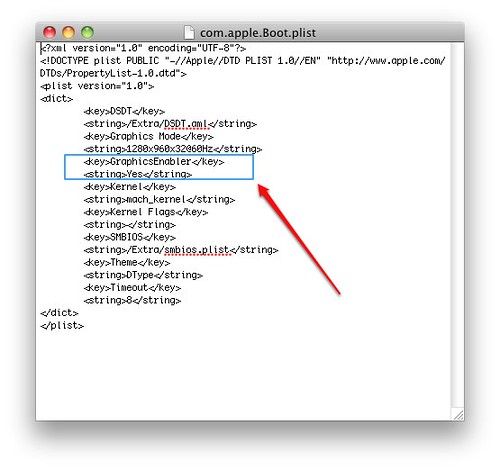
② 마지막으로 /Extra/com.apple.Boot.plist 화일이나 혹은 /Library/Preference/SystemConfiguration/com.apple.Boot.plist 에 "Graphic Enabler" 만 입력하여 준다.
③ 확인은 위의 5 단계를 다시 실행하여 확인하여 본다.
검색신공 배양하기 구글링 6종 세트
1. 시스템 스펙/상황 파악하기
#############################################################
이 글이 도움이 되었다면 아래 추천 꾸욱 눌러 주세요.